
왕딱지 파이썬 0강: 설치 없이 첫 코드 print(“안녕하세요”) 실행하기
첫 파이썬 코드는 설치 없이 실행할 수 있습니다. 브라우저에서 파이썬 온라인 실행기를 열고 print("안녕하세요") 한 줄을 입력한 뒤 Run을 누르면, 출력 칸에는 안녕하세요 다섯 글자만 나타납니다. print·괄호·큰따옴표가 결과에 나오지 않는 이유는 각각이 “보여 줄 값”이 아니라 함수 이름과 값을 건네는 자리, 글자의 범위를 알리는 표시이기 때문입니다.
이 강의는 정보처리기사·사무자동화·프로그래밍 시험을 준비하면서 코딩을 처음 접하는 분을 대상으로 합니다.
이 글은 왕딱지 파이썬 0강 영상의 내용을 글로 정리한 것입니다. 코딩을 한 번도 해 보지 않은 분이 이 글만 보고도 첫 코드를 끝까지 실행할 수 있도록 순서대로 적었습니다.

1. 0강의 목표: 코드 쓰기 → 실행 → 결과 확인
0강의 도착점은 화면에 안녕하세요를 띄우는 것 하나입니다. 이 과정에서 앞으로 모든 강의에서 반복할 세 박자를 처음 경험합니다.
- 코드 쓰기: 컴퓨터에게 시킬 일을 입력 칸에 적습니다.
- 실행: 적어 놓은 일을 컴퓨터가 실제로 하게 합니다(Run 버튼).
- 결과 확인: 출력 칸에서 무엇이 나왔는지 눈으로 봅니다.
세 번째 단계가 특히 중요합니다. AI 챗봇이 알려 준 실행 결과는 실제로 실행해 본 것이 아닐 수 있으므로, 결과는 실행기에서 직접 확인합니다.
2. 먼저 익힐 네 낱말

- 코드: 컴퓨터에게 시킬 일을 적은 글입니다. 심부름 쪽지에 비유할 수 있습니다.
- 실행: 적어 놓은 일을 컴퓨터가 실제로 해 보는 것입니다. 쪽지만 써서는 아무 일도 일어나지 않습니다.
- 결과: 실행한 뒤 확인하는 것입니다.
- print: 글자나 값을 화면에 보여 주는 도구입니다. 이렇게 어떤 일을 하도록 미리 만들어 둔 것을 함수라고 하고, 파이썬이 처음부터 갖춰 둔 함수를 내장 함수(built-in function)라고 합니다.
주의 print라는 이름 때문에 종이 프린터를 켜야 하는지 묻는 경우가 많습니다. 여기서 print는 화면(표준 출력)에 보여 달라는 뜻이며 프린터는 필요 없습니다.
3. 컴퓨터 속을 부엌으로 이해하기
코드가 실행될 때 컴퓨터 안에서 누가 무엇을 하는지는 부엌에 빗대면 쉽게 정리됩니다.

| 부엌 | 컴퓨터 | 하는 일 |
|---|---|---|
| 요리사 | CPU | 명령에 따라 계산하고 일을 처리 |
| 조리대 | 메모리(RAM) | 지금 쓰는 명령과 데이터를 잠시 펼쳐 둠 |
| 재료 보관장 | 저장장치(SSD 등) | 파일과 프로그램을 보관 |
| 조리 순서 종이 | 프로그램 | 할 일을 순서와 규칙대로 적은 것 |
| 식탁 | 결과 화면 | 처리한 결과를 사람이 확인 |
메모리(RAM)에 있던 작업은 보통 전원을 끄면 사라지고, 저장장치에 저장한 파일은 다시 켜도 남아 있습니다. 저장 버튼이 필요한 이유입니다. 다만 이 비유는 역할을 이해하기 위한 그림일 뿐, 실제 부품의 모양이나 내부 동작을 그대로 나타낸 것은 아닙니다.
print("안녕하세요") 한 줄은 다음 순서로 지나갑니다.
- 저장장치에 있던 코드 파일이 메모리로 올라옵니다.
- CPU가 명령 한 줄을 읽습니다.
- CPU가 뜻을 해석해 실행합니다.
- 결과 값이 메모리에 놓입니다.
- 결과가 화면에 출력됩니다.

여기서 출력은 처리한 결과를 밖으로 보여 주는 것을 말합니다.
4. 설치 없이 실행기에서 한 줄 입력하기
브라우저(크롬, 엣지 등)로 Programiz 파이썬 온라인 실행기에 접속합니다. 사이트 모양은 바뀔 수 있으므로 위치보다 역할로 세 곳을 찾습니다.
- 코드 입력 영역: 코드를 적는 칸(왼쪽)
- Run 버튼: 실행 버튼
- 출력 영역: 결과가 나오는 칸(오른쪽 Output)
① 코드 칸에 들어 있는 기본 예제를 지웁니다. 코드 칸 안을 한 번 클릭하고 Ctrl+A로 전체를 선택한 뒤 Delete를 누릅니다.
② 다음 한 줄을 입력합니다. print는 소문자로, 괄호와 큰따옴표는 키보드에 있는 기호 그대로 씁니다.
print("안녕하세요")
확인: 코드 칸에 이 한 줄만 남아 있고, 출력 칸은 아직 비어 있어야 합니다.
5. Run 전에 결과를 먼저 예상하기
Run을 누르기 전에 결과를 종이에 적어 봅니다. 미리 예상해 두면 실행 결과와 다른 곳이 바로 드러납니다. 생각할 점은 하나입니다. print, 괄호, 큰따옴표까지 화면에 나올까요?

6. 실행 결과와 따옴표가 나오지 않는 이유
Run 버튼을 한 번 누릅니다. 느리다고 여러 번 누를 필요는 없습니다. 출력 칸에는 다음 한 줄만 나타납니다.
안녕하세요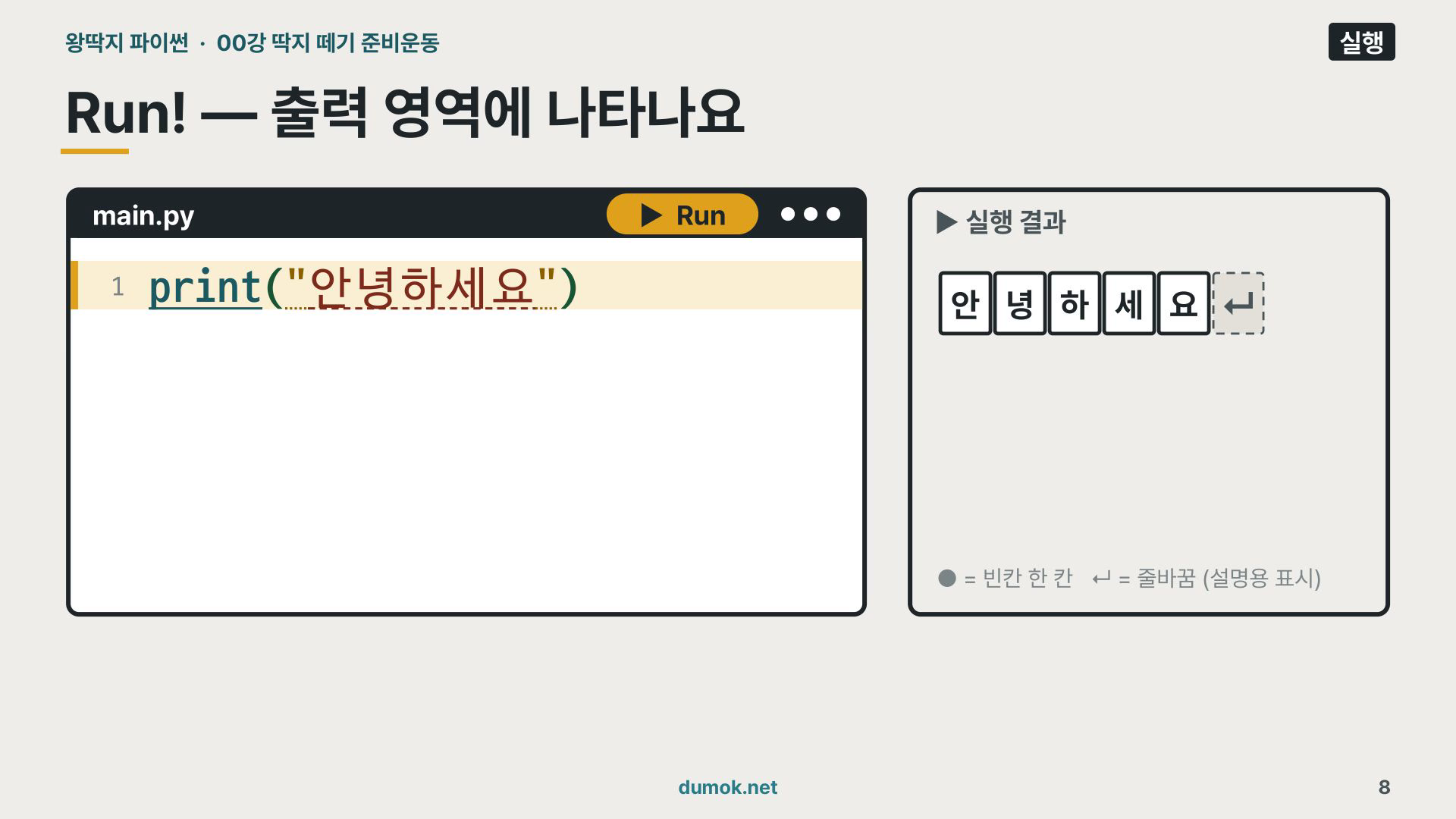
결과에 print와 괄호, 큰따옴표가 나오지 않는 이유는 코드를 조각으로 나눠 보면 분명해집니다.
print: 화면에 보여 주는 함수의 이름입니다.( ): 함수에게 건네주는 값(인자)이 들어가는 자리입니다." ": 글자를 한 덩어리로 묶어 주는 표시입니다. 따옴표 자체는 값이 아니라 “여기부터 여기까지가 글자”라고 알려 주는 표시이므로 화면에 나오지 않습니다. 이렇게 따옴표로 묶은 글자 값을 문자열이라고 하며, 1강에서 자세히 다룹니다.
결국 print가 건네받은 값은 안녕하세요뿐이고, 그래서 보여 줄 글만 출력됩니다. Python 공식 문서의 print() 설명에 따르면 print는 받은 값을 출력한 뒤 기본으로 줄바꿈(end='\n')을 붙입니다. 설명 화면 끝의 꺾인 화살표가 바로 이 줄바꿈을 나타낸 표시이며, 실제 실행기 화면에는 보이지 않습니다.
실제 실행기에서도 결과는 같습니다. 완료 안내 같은 별도 메시지는 나타나지 않습니다.

7. 추적표로 정리하고 자주 하는 실수 점검하기
한 일과 확인한 곳을 차례로 적는 표를 추적표라고 합니다.

| 차례 | 내가 한 일 | 확인할 곳 | 확인 내용 |
|---|---|---|---|
| 1 | 코드 한 줄을 적음 | 코드 입력 영역 | print("안녕하세요") |
| 2 | Run을 한 번 누름 | 실행 상태 | 실행을 요청함 |
| 3 | 출력 글을 읽음 | 출력 영역 | 안녕하세요 |
주의 코드를 적었다고 성공은 아닙니다. 적은 것과 실행한 것은 다릅니다. Run을 누르고 출력까지 눈으로 확인한 뒤 성공으로 체크합니다.
결과가 기대와 다를 때는 다음 순서로 확인합니다.
- 아무것도 나오지 않으면: Run을 눌렀는지, 출력 칸을 보고 있는지 확인합니다.
- 빨간 글씨나 에러가 보이면: 기호 하나까지 코드와 비교합니다(소문자 print, 괄호 짝, 따옴표 짝).
- 예전 글이 함께 나오면: 기본 예제가 덜 지워진 것입니다.
8. 연습 문제

다음 중 0강에서 배운 설명으로 가장 알맞은 것은? (연습용으로 만든 문제입니다.)
- 코드를 적으면 실행하지 않아도 항상 출력 결과가 나온다.
- 메모리(RAM)는 지금 작업에 필요한 명령과 데이터를 두는 곳이다.
- print는 종이 프린터가 연결되어 있어야만 사용할 수 있다.
- AI가 알려 준 실행 결과는 실제 실행기로 확인할 필요가 없다.
정답: 2번. 1번은 코드 입력과 실행을 섞었고, 3번의 print는 화면에 보여 주는 도구이며, 4번은 AI의 설명을 실행 증거로 오해한 것입니다.
핵심 정리
0강 핵심 첫 코드는 설치 없이 브라우저 실행기에서 실행할 수 있습니다.
print("안녕하세요")를 실행하면 출력 칸에 안녕하세요만 나옵니다. 괄호는 값이 들어가는 자리, 따옴표는 글자의 범위를 알리는 표시이기 때문입니다.
코드 쓰기 → 실행 → 결과 확인을 끝까지 해야 한 바퀴입니다. AI가 알려 준 결과도 실행기로 확인합니다.
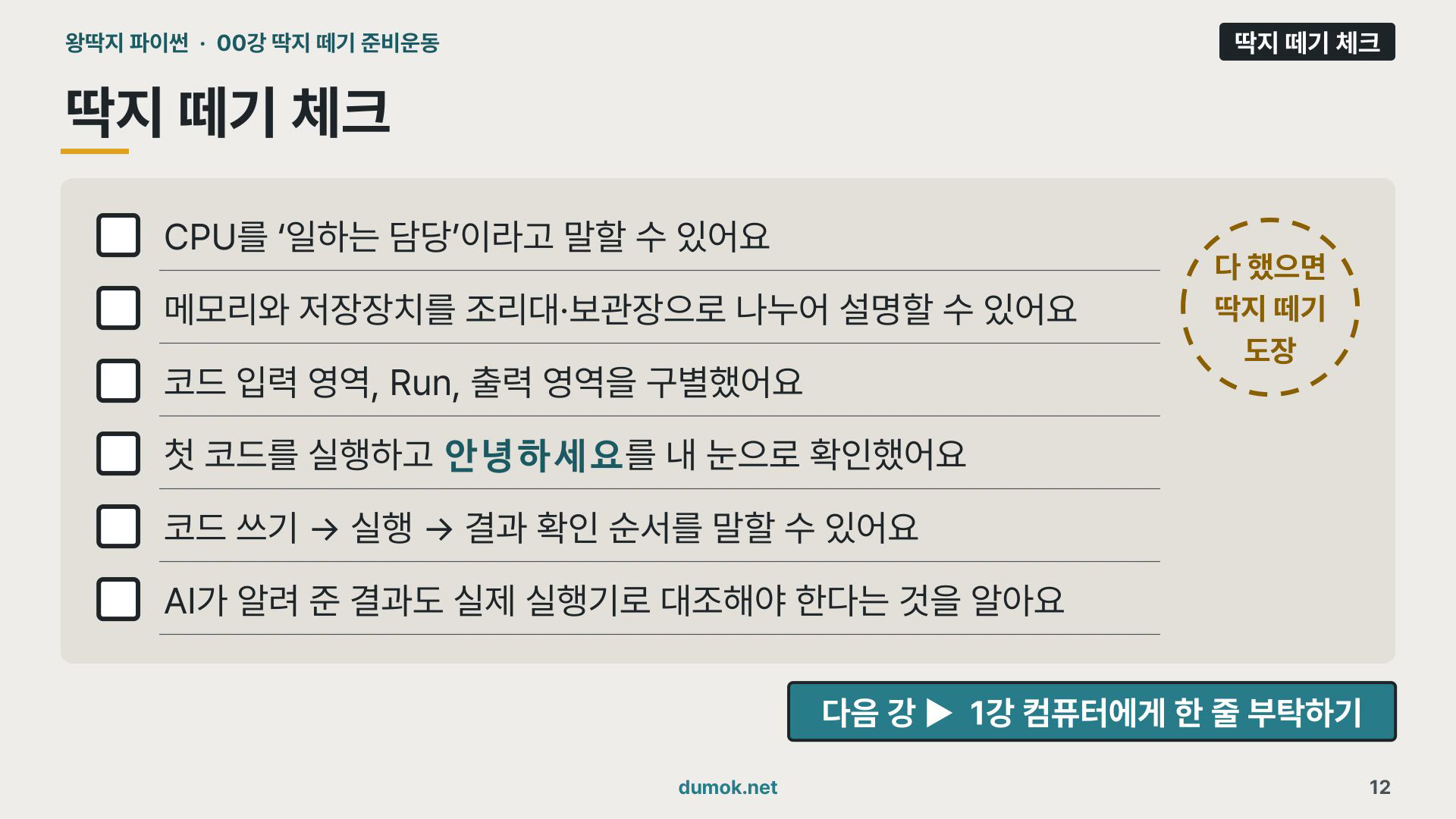
다음 1강에서는 원하는 글을 보여 주고, 쉼표로 나누고, 끝을 바꾸는 방법을 다룹니다. 시리즈 전체 글은 왕딱지 파이썬 글 모음에서 차례로 볼 수 있습니다.
본문 글로 다시 보기: 왕딱지 파이썬 eBook 0강 — 0~2강은 로그인 없이 볼 수 있습니다.
작성·감수: 두목넷 왕두목 · 작성일 2026-11-06
이 글은 AI 도구로 초안을 정리하고, 왕두목이 강의 영상과 실제 실행 결과에 맞춰 감수했습니다.
